Mode d’emploi du simulateur IllustrationAuto
Découvrez comment une de mes créations graphiques peut trouver sa place dans votre intérieur. En quelques étapes, choisissez une œuvre, un décor, ses dimensions et sa finition, puis demandez votre devis personnalisé.
ÉTAPE 01
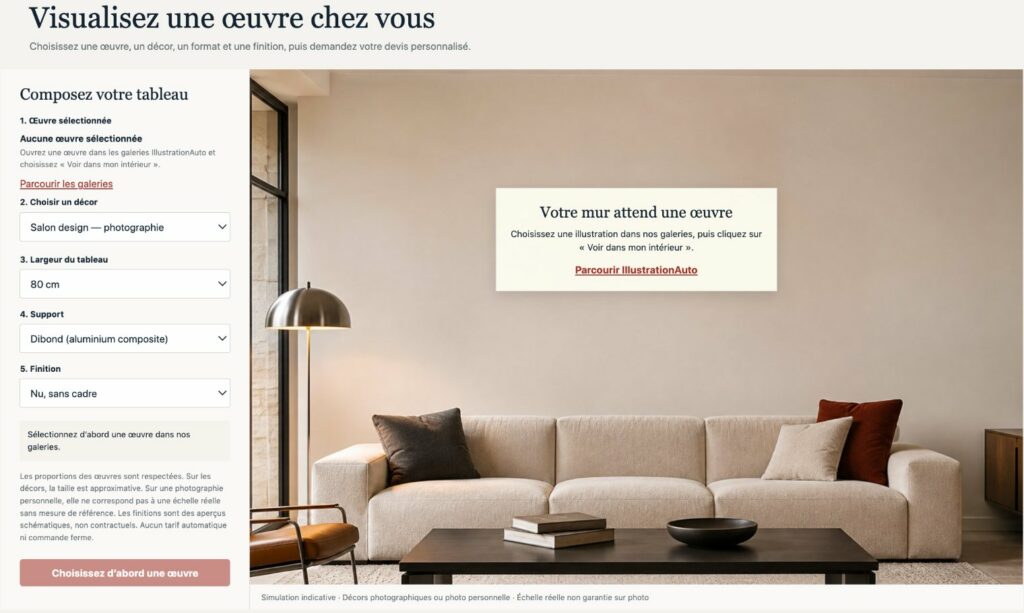
Choisir une illustration
Parcourez les galeries IllustrationAuto, ouvrez une œuvre et cliquez sur « Voir dans mon intérieur ».
ÉTAPE 02
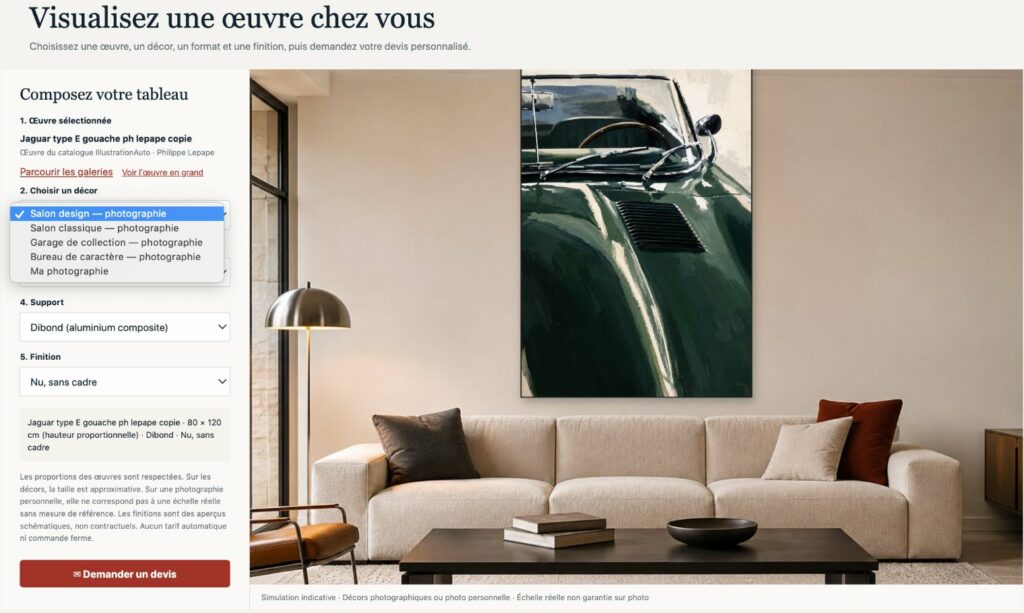
Choisir un décor
Essayez le salon design, le salon classique, le garage de collection ou le bureau de caractère. Vous pouvez aussi sélectionner « Ma photographie ».
ÉTAPE 03
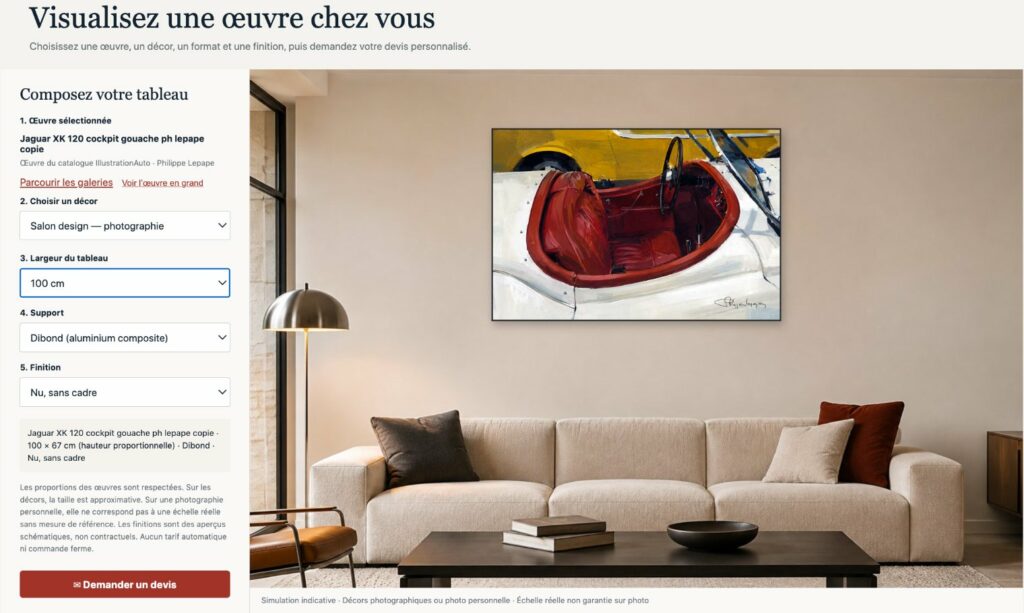
Définir la largeur
Choisissez la largeur souhaitée. La hauteur de l’illustration s’adapte à ses proportions d’origine.
ÉTAPE 04
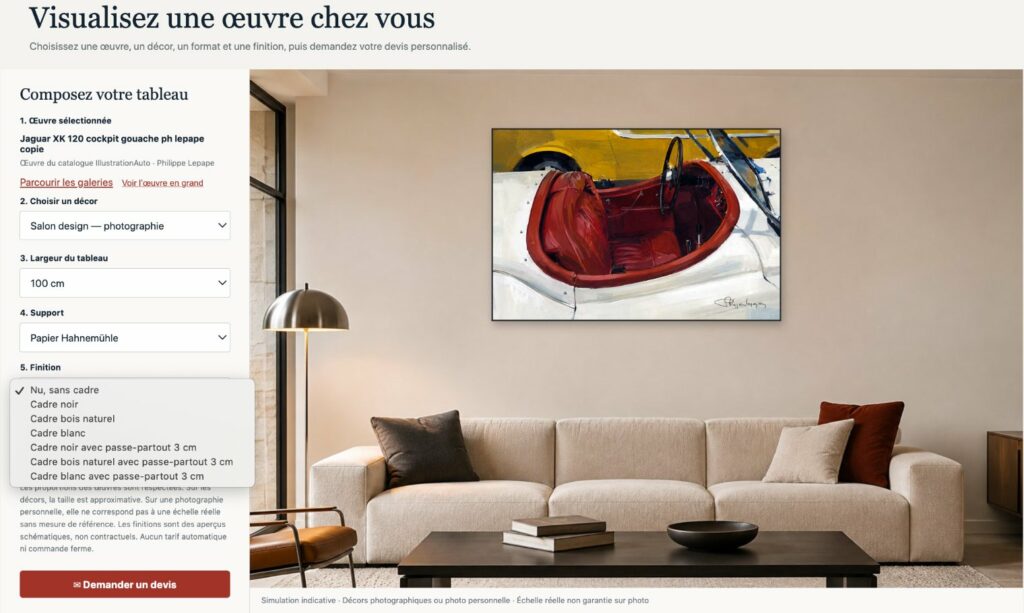
Choisir le support et la finition
Sélectionnez le Dibond, le papier Hahnemühle ou la toile sur châssis, puis la finition proposée pour ce support.
ÉTAPE 05
Essayer votre propre photographie
Dans « Choisir un décor », sélectionnez « Ma photographie », puis importez une image JPG ou PNG de votre pièce. Faites glisser le tableau pour le placer sur le mur.
Votre œuvre, votre intérieur
Une fois votre composition choisie, cliquez sur « Demander un devis » dans l’Atelier. Votre demande reprend les caractéristiques sélectionnées.
La mise en situation est indicative : les dimensions sur photographie personnelle ne constituent pas une mesure à l’échelle. Les finitions sont des aperçus non contractuels.